

C++ In Datei Schreiben Ohne Überschreiben
-
Abode
-
Tests & Ratgeber
-
Software
-
Tipps
Windows 10/11: diskmgmt.msc – Festplatte partitionieren ohne Datenverlust
Windows vii/8/10/xi: SSD partitionieren – Datenträgerverwaltung erklärt

Die Datenträgerverwaltung ordnet PC-Dateien, wozu sie Partitionierungs-Funktionen bereitstellt. Übrigens: Auch wenn nur eine einzige Partition existiert, ist Ihr PC partitioniert. Der Begriff bedeutet bei HDD- und SSD-Massenspeichern nämlich and so viel wie "Platzeinteilung".
Die Datenträgerverwaltung allonym diskmgmt.msc hilft Ihnen beim Einteilen Ihrer internen Festplatte oder SSD in mehrere Speicherbereiche. Darüber hinaus versteckt sie Daten, partitioniert USB-Sticks und vieles mehr.
Das Windows-Bordmittel Datenträgerverwaltung gab es schon zu Windows-XP-Zeiten – und hilft Ihnen bei systemnahen Verwaltungsaufgaben. Damit partitionieren Sie Laufwerke, teilen sie also in Bereiche (Partitionen) ein. Der wohl nützlichste Anwendungsfall ist das Trennen von Windows und Ihren Daten. Viele User interessieren sich nicht für Technik, wissen es nicht besser und speichern eigene Dateien auf der Windows-Division.
Das ist alles andere als optimal: Wenn nämlich aufgrund eines Systemfehlers oder eines Virenbefalls eine Windows-Neuinstallation ansteht, ist häufig das Formatieren der Systempartition C:\ angesagt. Dabei killen Sie nebst Windows persönliche Benutzerdateien, wenn die auf C:\ liegen. Wer hingegen neben C:\ eine Partition D:\ und/oder East:\ errichtet, ist fein raus: Windows liegt auf C:\, für eine Neuinstallation des Betriebssystems formatieren Sie nach Booten Ihres OS-Setup-Datenträgers (DVD oder Stick) nur dice C-Division (auch Laufwerk, Volume genannt). Ihre Dateien etwa auf D:\ bleiben dabei unangetastet – wenn Sie sich nicht verklicken. Wer auf Nummer sicher gehen will, legt vor einer Systemneuinstallation eine Datensicherung an.
Bei alldem und vielem mehr steht Ihnen die Datenträgerverwaltung zur Seite. Beachten Sie, dass getrennte Windows- und Dateidaten keine accented Sicherheit bieten: Geht Ihr Datenträger kaputt, sind partitionsübergreifend alle Dateien verschwunden. Anders liegt dice Sache, wenn im PC eine Festplatte und (!) eine SSD eingebaut sind: Dann genügt pro Datenträger eine Partition, die HDD dient als Backup für dice SSD oder andersherum. Wer mag, legt auf einem oder beiden Datenträger dennoch mehrere Speicherplätze an.
MiniTool Partition Wizard (beste Alternative zur Datenträgerverwaltung) herunterladen
Download
Datenträgerverwaltung starten
Der Aufruf des Bordmittels erfolgt über Win-R und diskmgmt.msc. Nicht zu verwechseln ist das mit devmgmt.msc; der Befehl führt zum Geräte-Manager. Die Datenträgerverwaltung rufen Sie ebenfalls auf, indem Sie im Windows-Startmenü ihren Namen eingeben und den Suchtreffer anklicken. Seit Windows 8 finden Sie die Datenträgerverwaltung (und den Geräte-Managing director) im Windows-Ten-Menü: Drücken Sie diese Tastenkombination oder rechtsklicken Sie den Windows-8.1-/-10-/-11-Start-Button, genügt ein Klick auf den zugehörigen Eintrag.
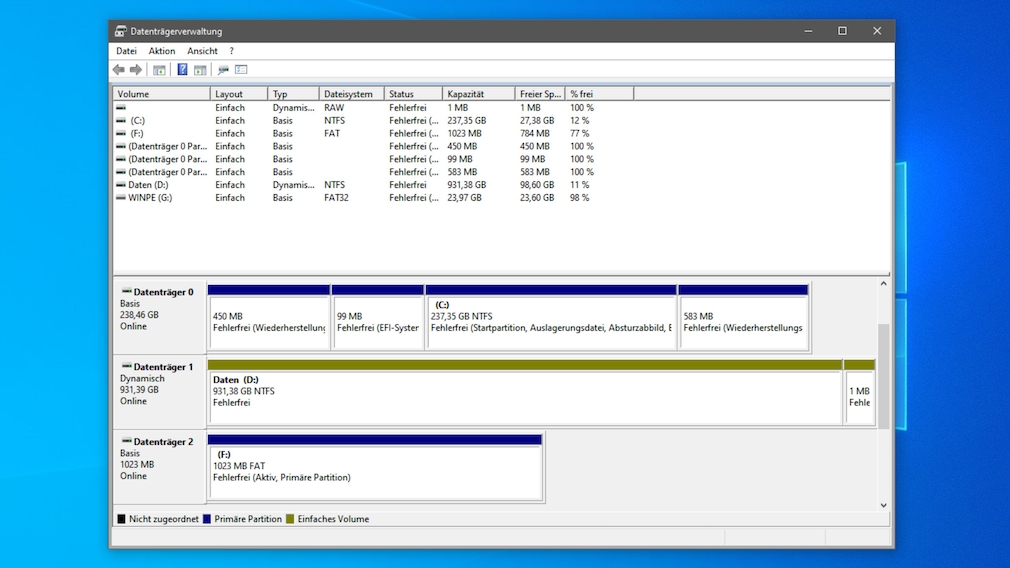
Partitionen anlegen, löschen, formatieren
Die Datenträgerverwaltung listet unten Ihre Datenträger mit Nummern, beispielsweise "Datenträger 0" und "Datenträger 1". Rechts davon sehen Sie die auf den Massenspeichern jeweils vorhandenen Partitionen – stets samt zugeteiltem Speicherplatz. Per Rechtsklick auf eine Partitionsvisualisierung öffnet sich ein Kontextmenü. Darüber formatieren Sie den Speicherplatz (Sectionalisation bleibt erhalten, quasi eine Dateienlöschung) oder löschen sie (Dateien gehen ebenfalls verloren). Beim Löschen von Partitionen entsteht unpartitionierter Speicherplatz. Gibt es bereits welchen, erweitert er sich. Klicken Sie mit der rechten Maustaste auf die (schwarze) Visualisierung Ihres unpartitionierten Speichers, errichten Sie auf dessen Basis eine oder mehrere neue Partitionen bei wählbarer Größe und variabler Formatierung (FAT16, FAT32, NTFS, exFAT). Es hängt von der eingestellten Größe für die zu errichtende Sectionalisation ab, welche Dateisysteme Windows anbietet.
Wie viele Partitionen brauche ich?
Meist genügen zwei Partitionen: eine für Windows, eine für Ihre Daten. Wer mehrere Betriebssysteme in einer Dual-/Multi-Boot-Konfiguration auf einem PC betreiben will, braucht pro Betriebssystem eine eigene Partition – für Windows vii, Windows 8.one und Windows 10 beispielsweise benötigen Sie drei Bereiche. Hierbei zählen wir keine versteckte Bootmanager-Partition und keine speziellen UEFI-Partitionen mit. Zwei Actress-Partitionen nur für Dateien zusätzlich zur Windows-Partition sind möglich, aber meist Overkill: Dice Übersichtlichkeit geht dann schon mal verloren. Zur Dateiorganisation können Sie innerhalb von (Daten-)Partitionen mit Ordnern, Unterordnern und optionalen Symboländerungen für dieselben arbeiten.
Partitionen verkleinern und vergrößern
Das Verkleinern von Partitionen (zu Testzwecken oder um unpartitionierten Speicher für eine neue Partition zu schaffen) nehmen Sie in diskmgmt.msc per Kontextmenüpunkt "Book verkleinern" vor. In einem sich öffnenden Pop-up-Fenster geben Sie die abzuzwackende Plattenplatzmenge in Megabyte an. Zum Aufstocken von Partitionen um unpartitionierten Plattenplatz dient der Befehl "Volume erweitern" in den Kontextmenüs. Behalten Sie im Hinterkopf, dass zur Speicherplatzreduktion der Systemdienst "Defragmentierung" (Windows vii) respektive seit Windows 8 "Laufwerke optimieren" aktiviert und gestartet sein muss; andernfalls erscheint eine Fehlermeldung. Bei der Vergrößerung einer Partition wiederum ist der Status des Dienstes unerheblich.

Primäre vs. logische vs. erweiterte Partition
Bei älteren BIOS-PCs kommt ein MBR-Partitionsschema zum Einsatz. Hier sind maximal vier Partitionen erlaubt. Bei Rechnern mit UEFI-BIOS findet als Partitionierungsschema das modernere GPT Verwendung. Hier entfällt die MBR-typische Unterscheidung primärer, erweiterter und logischer Partitionen – es gibt nur noch Primärtypen, theoretisch sind unendlich viele möglich, Windows limitiert sie auf 128. Eine primäre Partition ist bei MBR und GPT etwa für die Windows-Installation auf C:\ vorgesehen. Sollen bei BIOS-MBR-PCs mehr als vier Partitionen Ihre PC-Daten aufnehmen, legt diskmgmt.msc zusätzlich zu drei primären eine erweiterte Sectionalization an; diese dient als Container für logische Partitionen. Logische und erweiterte Partitionen sind nicht bootfähig.
Laufwerksbuchstaben zuweisen
Erscheint ein externer, per USB verbundener Datenträger nicht im Windows-Explorer? Oder wollen Sie den Laufwerksbuchstaben einer Partition ändern? Beides erledigen Sie per Rechtsklick in diskmgmt.msc und im Kontextmenüpunkt "Laufwerkbuchstaben und -pfade ändern". Mancher User glaubt, man könne im nun geöffneten Popular-up-Fenster nicht die Buchstaben im Alphabet vor C – also A und B – vergeben: Dies ist aber ein Mythos, die Zuweisung der Buchstaben funktioniert. Sollten Sie den Laufwerksbuchstaben vorhandener Partitionen modifizieren, ist zu beachten, dass Batch-Dateien, dice bestimmte Buchstaben einprogrammiert haben, aus dem Tritt kommen könnten. Wer (temporär) den Laufwerksbuchstaben einer Partition per "Entfernen"-Button tilgt, macht den betreffenden Speicherbereich im Explorer bis zur erneuten Buchstabenzuweisung unsichtbar – und verhindert seitens wenig versierter PC-Mitbenutzer den Zugriff auf die dort deponierten Dateien.
Windows x auf D installieren: So funktioniert es – und das bringt es
Zum Artikel
Versteckte Bootmanager-Partition sichtbar machen
Für den Bootmanager, über den das Betriebssystem hochfährt, verwenden Microsoft-Systeme seit Windows 7 eine extra Partition. Sie ist mangels Laufwerksbuchstaben ausgeblendet und sollte es bleiben, then machen Sie nichts kaputt. Wollen Sie dennoch einen Blick hineinwerfen? Dann machen Sie diese Segmentation sichtbar: Klicken Sie den Eintrag "System-reserviert" mit der rechten Maustaste an und weisen Sie über "Laufwerkbuchstaben und -pfade ändern" einen Partitionsbuchstaben zu. Sie müssen in den Ordneroptionen versteckte und Systemdateien sichtbar machen, damit die nun im Explorer auftauchende Division ihre Dateien wie bootmgr oder BOOTNXR anzeigt.
Nur in MBR-Umgebungen setzen Sie Partitionen per Kontextmenü aktiv; werkseitig ist dice versteckte Windows-Bootmanager-Partition aktiviert. Dies kann immer nur eine Division zurzeit sein. Würden Sie C:\ aktivieren, könnte Windows nach dem Herunterfahren nicht mehr hochfahren. Details finden Sie in den Artikeln zum Hochfahren von Windows und zu den Windows-Todsünden.

Öffnen vs. Durchsuchen
Im Kontextmenü von Partitionen listet diskmgmt.msc dice Einträge "Öffnen" und "Durchsuchen". Beides leistet unserer Erfahrung nach dasselbe: die betreffende Partition mit ihrem Wurzel-/Root-Verzeichnis in einem Explorer-Fenster aufrufen.
Laufwerk in Ordner umwandeln
Über diskmgmt.msc ist es möglich, Laufwerke als Ordner bereitzustellen. Wie Sie sie in das NTFS-Filesystem einbinden, entnehmen Sie unserem Ratgeber zu Dateisystemen. Wie Sie umgekehrt (aber ohne diskmgmt.msc) Ordner als Laufwerke bereitstellen, erfahren Sie in unserem subst-Ratgeber.
VHD(X)-Datei erstellen und einhängen
Wer etwa Windows 10 Pro nutzt, kann über BitLocker so ein Image-File verschlüsseln. Das Einbinden von VHD(Ten)-Dateien verläuft über "Aktion > Virtuelle Festplatte anfügen". diskmgmt.msc fragt (wenn Sie es neu aufrufen), ob Sie MBR oder GPT für das virtuelle Laufwerk bevorzugen, und Sie legen darauf dann eine Partition an. Dice im Explorer sichtbare Segmentation beruht auf einer simplen Datei. Eine Erleichterung stellt das Tool VHD Adhere dar, das Ihnen das Ein- und Aushängen über das VHD(X)-Datei-Kontextmenü im Explorer ermöglicht.
Nutzt mein PC MBR oder GPT?
PCs ab Baujahr 2011 bringen die moderne Firmware UEFI mit, lassen über eine CSM-Funktion aber häufig eine Windows-Installation mit BIOS-Bootmechanismen zu. Im UEFI-Setup bringen neuere Geräte in letzter Zeit immer öfter aber keine CSM-Legacy-Option mehr mit. Ob Ihr PC das UEFI-Partitionslayout GPT oder das klassische BIOS-MBR nutzt, ermitteln Sie außer über msinfo32 (Win-R drücken, msinfo32 eingeben) über diskmgmt.msc: Wählen Sie oben in der Menüleiste "Ansicht > Anzeige oben > Datenträgerliste".
Nun sehen Sie oben in der neuen Spalte "Partitionsstil" bei Ihren Laufwerkseinträgen den Vermerk "MBR" oder "GPT".
Datenträgerverwaltung-Alternativen
Nicht immer ist Microsofts Datenträgerverwaltung in der Lage, die gewünschten Änderungen durchzuführen. Eine gute Culling ist MiniTool Partition Wizard, das auch Linux-Dateisysteme ("ext") unterstützt. Als Actress zieht die Anwendung Windows von einer Festplatte auf eine SSD um. Auch mit einer Linux-Live-CD/-DVD wie SystemRescue (mit dem passenden mitgebrachten Programm GParted) bekommen Sie Partitionierungsänderungen in Problemfällen hin; der Zugriff erfolgt nämlich ohne gebootetes Windows "von außen".
MiniTool Segmentation Wizard herunterladen
Download

ane/50
CrystalDiskInfo: Laufwerk-Infos ermitteln

2/fifty
SSD Fresh: System perfekt einstellen
Ein stark automatisiertes Tool, um Windows-Einstellungen für mehr Performance und eine längere SSD-Lebensdauer zu justieren, ist SSD Fresh. Das Abelssoft-Programm deaktiviert unter anderem den SuperFetch-Dienst von Windows und per Registry-Eingriff das Defragmentieren von Boot-Dateien. In der Folge finden weniger Schreibvorgänge auf das Laufwerk statt; neben weniger SSD-Concluding bedeutet das im Autumn von SuperFetch mehr Diskretion (Windows speichert keine C:\Windows\Prefetch-Ordner-internen PF-Dateien mehr, die das Auslesen von Programm-Startzeitpunkten ermöglichen). Wahlweise nehmen Sie alle Optimierungen mithilfe der Software in einem Rutsch oder nur einige einzeln vor; es genügt für Letzteres das Umlegen von Schaltern. Ein Gimmick ist die "Lebensdauer-Status"-Bewertung, die bei sinnvollen Systemeinstellungen besser ausfällt. Spannend ist dice Live-Analyse, dice dice Top x der Schreiblast-intensivsten gerade laufenden Program aufdeckt – sie zu beenden, ist sinnvoll, da SSD-Speicherzellen theoretisch nicht beliebig viele Scheibzugriffe verkraften.
» Download: SSD Fresh herunterladen

3/50
Ashampoo WinOptimizer 18 – Kostenlose Vollversion: SSD aufräumen und einstellen
Insbesondere ältere SSD-Modelle neigen dazu, bei wenig freiem Speicherplatz langsamer zu arbeiten. Hier hilft eventuell das Aufräumen mit dem Ashampoo WinOptimizer eighteen. Das Programm entfernt zum Beispiel temporäre Dateien, die keinen Sinn mehr erfüllen. Selbst wenn Sie mit der Geschwindigkeit zufrieden sind, schadet das Löschen von Datenmüll nicht: Immerhin ist der Speicher vor allem günstiger SSDs im Vergleich zu Festplatten knapp bemessen. Interessant ist das Modul "SSD Assistent": Es identifiziert Windows-Fehleinstellungen und korrigiert dice Konfiguration für einen besseren SSD-Betrieb (vergleichbar mit SSD Fresh).
» Download: Ashampoo WinOptimizer xviii – Kostenlose Vollversion herunterladen
» Ratgeber: Ashampoo WinOptimizer 18 – Kostenlose Vollversion

four/50
MiniTool Division Wizard Gratuitous: Altes Organisation umziehen
Der Partitionierer MiniTool Partition Sorcerer Complimentary zieht Festplattendaten auf SSDs um. Nutzer starten die Cloning-Umzugshilfe über "Assistent zum Migrieren Bone auf SSD/Hard disk". Der Vorteil: Eine Neuinstallation von Windows und Ihren Programmen sowie individuelle Systemanpassungen an Ihre Vorlieben entfallen. Zudem beschränkt sich das Tool nicht auf die Zusammenarbeit mit den SSD-Modellen nur eines Herstellers, es ist vielmehr universell einsetzbar.
» Download: MiniTool Sectionalization Wizard Complimentary herunterladen

five/l
HWMonitor: Plattentemperaturen überblicken
Zwar sind SSDs im Gegensatz zu Festplatten mangels mechanischem Schreiblesekopf und rotierender Scheiben stoßunempfindlich, ihre Temperatur sollte sich trotzdem nicht zu stark erhöhen. Kontrolle ermöglicht Ihnen der HWMonitor: Er zeigt zu Festplatte, CPU, GPU und SSD drei seit dem Programmstart gemessene Temperaturwerte. Es handelt sich um den aktuellen Grad-Celsius-Wert und die bislang niedrigsten sowie höchsten erfassten Werte.

6/fifty
Smart Defrag: TRIM-Befehl an SSD senden
Was chapeau ein Defragmentierungs-Tool in einer Übersicht für SSD-Downloads zu suchen? Das Defragmentieren von SSDs ist schädlich, findet aber seitens IObit Smart Defrag nicht statt: Das Utility erkennt, ob es sich bei den verbauten Laufwerken um eine Festplatte oder um einen Flash-basierten SSD-Speicher handelt. Darauf zugeschnitten defragmentiert es HDDs und schickt an SSDs den TRIM-Befehl. Er bewirkt, dass der Controller Speicherbereiche mit gelöschten Inhalten leert. Das verkürzt im Gegensatz zu herkömmlichen Optimierungen nicht die Lebensdauer und sorgt dafür, dass künftige Schreibvorgänge ohne Verzögerung stattfinden. Das beherrscht Windows erstmals seit der Version 8, besser konfigurierbar und mit mehreren Festplatten-Defrag-Modi ausgestattet ist das kostenlose IObit-Alternativ-Tool.

vii/l
Auslogics Disk Defrag: Spezielle SSD-Optimierung anwenden

8/50
Wise Registry Cleaner: Registry aufräumen und komprimieren

9/50
SSD Tweaker: Einstellungen optimieren
Mit dem SSD Tweaker vergewissern Sie sich, dass keine für SSDs schädlichen Systemeinstellungen aktiv sind. Durch das Setzen von Häkchen konfigurieren Sie Windows im Interesse einer längeren und schnelleren SSD-Nutzung. Beispielsweise beendet und deaktiviert das Tool den Indexdienst von Windows, im Dienste-Manager (services.msc) als "Windows Search" bezeichnet. Außerdem verhindern Sie, dass Windows unsichtbar 8+3-Dateinamen zusätzlich zu den normal langen Dateinamen speichert; wer an diesen Dateinamen interessiert ist, ruft sie per Kommandozeile ab. Beim Bewegen des Mauszeigers auf eine Optimierungsfunktion erscheint ein Erklärungstext im rechten Fensterbereich. Wer nicht in die Materie eintauchen will, überlässt dice Arbeit der Automatik "Motorcar Tweak". Dice Software ist ein wenig eingeschränkt, so sind die erweiterten Tweaks ausgegraut und der Pro-Version vorbehalten; die sogenannten Standard Tweaks sind jedoch kostenfrei nutzbar.
» Download: SSD Tweaker herunterladen

10/l
Tweak-SSD: Windows-Einstellungen korrigieren
Tweak-SSD arbeitet ähnlich wie SSD Tweaker und SSD Fresh: Mit dem Tool konfigurieren Sie Windows im Sinne eines schnellen und langlebigen SSD-Einsatzes. Das geschieht schrittweise über einen Assistenten. Anhand einer Fieberthermometer-Skala sehen Sie, wie weit Ihr System bereits optimiert ist.
» Download: Tweak-SSD herunterladen

xi/50
SSDlife: Lebensdauer berechnen
Da SSDs durch Speicher-/Schreiboperationen und Löschvorgänge verschleißen, leben sie nicht unbegrenzt lange. Techniken wie die Spare Area verzögern den SSD-Ausfall – doch ändern sie nichts an der fortwährenden Abnutzung. Wer um sein SSD-Laufwerk besorgt ist, sollte SSDlife installieren: Das Tool zeigt, in welchem Zustand sich der Speicher befindet. Bei einigen Modellen schätzt SSDlife zudem die ungefähre verbleibende Lebensdauer.
» Download: SSDlife herunterladen

12/50
SSD-Z: Technische Eckdaten offenlegen
Trotz seines Namens arbeitet SSD-Z neben SSDs auch mit USB-Sticks (sie sind wie SSDs Flash-basiert) und Festplatten zusammen. Das portable Tool zeigt in einer Liste zahlreiche Item-Infos zum Speichermedium an, darunter zu Controller, Firmware-Version und Seriennummer. Der Controller stellt dice Zuverlässigkeit und Geschwindigkeit einer Festplatte oder SSD sicher, dice Seriennummer ist bei einer Kontaktaufnahme mit dem Hersteller etwa aufgrund eines Garantiefalls hilfreich. Per Criterion prüfen Sie die Leistungsfähigkeit eines Ihrer Laufwerke. Aufschluss über das Tempo liefern Angaben zu Schnittstelle und TRIM sowie NCQ: Gebremst laufen SSDs etwa an einem SATA-2-Anschluss, schneller sind sie an einem SATA-iii-Port. Noch flinker arbeiten dice noch moderneren (M.ii-)PCIe-SSDs mit NVMe-Protokoll. Ist TRIM aktiviert, bricht das Schreibtempo im Laufe der Zeit durch Datenmüll nicht ein. Mit Northwardative Command Queuing überlässt Windows dice Reihenfolge der Abarbeitung von Befehlen dem Laufwerk.
» Download: SSD-Z herunterladen

13/50
GSmartControl: Hardware-Daten im Blick
GSmartControl ist ein Profi-Tool mit GUI (Graphical User Interface, besides grafischer Benutzeroberfläche) für das Kommandozeilen-Profi-Tool Smartmontools, das zahlreiche Laufwerksdaten ermittelt und anzeigt. Per Doppelklick auf ein Laufwerkssymbol innerhalb von GSmartControl öffnen Sie ein Fenster, das unter anderem das Gerätemodell nennt und den zur Verfügung stehenden Speicherplatz sowie die Firmware-Version beziffert. Einsehbar sind auch vom Speichermedium erhobene Rohdaten (S.M.A.R.T.). Bei Bedarf führen Sie Datenträgertests zum Aufdecken möglicher Fehler mit wählbarer Gründlichkeit aus (via "Brusk Self-examination" oder "Extended Self-exam", jeweils samt geschätzter Zeit).
» Download: GSmartControl herunterladen

fourteen/50
MemTest: Arbeitsspeicher prüfen
Manche Nutzer beklagen, dass ihr PC gelegentlich einfriert oder unzuverlässig arbeitet. Als Ursache kommt sowohl eine verbaute defekte SSD als auch kaputter Arbeitsspeicher infrage. Beide Medien sind Flash-basiert. Um defekten Arbeitsspeicher auszuschließen, prüfen Sie ihn mit dem schlanken Tool "MemTest" auf seine Zuverlässigkeit. Gegebenenfalls tauschen Sie defekte RAM-Speicherbausteine aus.
» Download: MemTest herunterladen

15/l
Windows 11, 10, 8.i und seven als ISO-Datei: Arrangement neu installieren
Haben Sie Ihr Windows bereits einige Zeit im Einsatz und arbeitet es langsam? Nicht nur bei einer Festplatte, auch bei einer SSD verhelfen Sie Ihrem PC oder Notebook zu einem deutlichen Temposchub mit einer Windows-Neuinstallation. Besitzen Sie keine Setup-DVD oder keinen Setup-Stick, helfen Ihnen die folgenden Downloads: Bei denen erhalten Sie jeweils um 64-Bit-Systeme im ISO-Format. Entpacken Sie das benötigte Image bootfähig (etwa mit Rufus) auf einen USB-Stick oder brennen Sie es auf DVD, installieren Sie damit das gewünschte Windows sauber neu.

16/50
CCleaner: Mülldateien entfernen

17/50
CleverCleaner: Ballast mit bestimmten Endungen anzeigen
Zunächst scheint es, der CleverCleaner sei eine schlechte Minimal-Kopie von CCleaner. Dem ist aber nicht so: Die ergänzende Software erlaubt das Auswählen, welche Dateiendung aufzuspürender Datenmüll haben soll. Dateien mit der angegebenen Namenserweiterung geraten ins Visier des portablen Cleaning-Tools; diese bieten sich als Löschkandidaten an. Im umfangreicheren CCleaner befindet sich versteckt eine ähnliche Funktion; der CleverCleaner implementiert sie gut zugänglich und spart eine potenziell riskante Registry-Cleaner-Komponente (wie sie beim CCleaner gegeben ist) aus.
» Download: CleverCleaner herunterladen
» CleverCleaner: Datenmüll mit beliebigen Endungen löschen

eighteen/50
IObit Uninstaller: Unnötige Software entfernen

nineteen/l
AllDup: Doppelte Dateien löschen
Wer intensiv an seinem PC arbeitet, speichert womöglich manche Dateien versehentlich doppelt oder noch öfter – meist ist das Speicherplatzverschwendung. Insbesondere bei SSDs ist das ärgerlich, auf den Preis bedachte Nutzer verwenden ein günstiges Modell mit geringer Kapazität. AllDup hilft: Das Tool entlarvt mithilfe mehrerer (kombinierbarer) Suchmethoden Duplikate. Sie lassen sich aus der Oberfläche der Anwendung heraus löschen.

20/50
TreeSize Free: Speicherfresser entlarven
Viele Nutzer kaufen SSDs mit relativ wenig Speicherplatz, da die Flash-Speicher verglichen mit Festplatten noch immer (etwas) teuer sind. Droht Ihnen der freie Speicher auszugehen, hilft TreeSize Gratis: Das Tool in Ribbon-Optik ermittelt, welche Dateien den meisten Platz beanspruchen. Durch das Sortieren der Einträge fällt es leichter, Löschkandidaten ausfindig zu machen. Beispielsweise sortieren Sie nach Ordnergrößen oder der Anzahl Dateien innerhalb eines Ordners. Löschvorgänge sind innerhalb des Utilitys möglich.
» Download: TreeSize Costless herunterladen
» Download: TreeSize Free Portable herunterladen

21/50
7-Zip: Dateien platzsparend komprimieren

22/l
Mini-Tools: Software-Zwerge ohne große Belastung
Aufgrund des sogenannten Read-Modify-Write-Zyklus arbeiten SSD-Laufwerke bei Schreibvorgängen mit angezogener Handbremse, wenn die Massenspeicher beinahe voll mit Daten sind. Wohl dem, der sein Laufwerk nicht bis zum Anschlag füllt. Mit möglichst kleiner Software nutzen Sie Ihre SSD vielfältig – und das bei geringer Belastung.
» Die besten Mini-Plan: 100 Software-Zwerge zum Download

23/fifty
Microsoft Office Online: Schweres Büropaket meiden
Aus wohlwollender Rücksichtnahme verzichten Sie womöglich darauf, zu viele Daten auf Ihrem SSD-PCs abzulegen. Wer mit dem Kauf von Microsoft Part liebäugelt, sollte Microsoft Office Online kennen: Enthalten in der Browser-basierten Büroumgebung sind Discussion, Excel, PowerPoint, OneNote und Outlook – jeweils mit den wichtigsten Funktionen. Wenn Ihnen diese genügen, sparen Sie sich den Preis für das Vollprodukt und es kommt weder zu einem lokalen Speicherplatzverbrauch noch brauchen Sie sich um Role-Updates kümmern.
» Zum Webdienst: Microsoft Office Online

24/50
Dropbox: Speicherplatz erweitern
Günstige Wink-basierte Laufwerke eignen sich recht gut für SSD-Einstieg, leiden allerdings schnell unter Speicherplatzmangel. Um das Volumen kostenlos zu erweitern, empfiehlt sich ein Webdienst wie Dropbox: Er bietet zwei Gigabyte kostenlos. Um Dateien hochzuladen, nutzen Sie den Browser. Mit der gleichnamigen Software verlaufen Übertragungen (Hoch-/Herunterladen) komfortabler – dennoch: Finger weg. Das Programm richtet einen synchronisierten Ordner im Windows Explorer ein und verschafft Ihnen keinen freien Speicherplatz, da im lokalen Dateisystem-Verzeichnis (durch das Dropbox-Programm per Synchronsation in diesen Ordner heruntergeladen) abgelegte Dateien weiterhin SSD-Platz benötigen. Idealerweise verwenden Sie Dropbox nur im Browser und löschen dorthin ausgelagerte Dateien nach dem Upload von Ihrer SSD. Then reduzierten Sie die Speicherbelegung auf Letzterer.
» Zum Webdienst: Dropbox

25/fifty
AMD Radeon RAMDisk Configuration Utility: Cleverer Laufwerksschoner
Wenn Ihr PC über viel Arbeitsspeicher verfügt, nutzen Sie einen Teil davon mithilfe des AMD Radeon RAMDisk Configuration Utility als SSD-Schoner: Die Anwendung erstellt ein Laufwerk mit wählbarer Speichermenge. Indem Sie von Ihren Programmen zwischengespeicherte Enshroud-Daten dorthin umleiten (mithilfe von Einstellungsänderungen), landen sie nicht auf Ihrer SSD. Das funktioniert etwa mit Browsern und mindert den SSD-Verschleiß – und bringt Ihnen ein höheres Tempo, da Arbeitsspeicher noch schneller ist als SSD-Speicher. Das Programm stammt von AMD, dennoch funktioniert es auch auf PCs mit einer Intel-CPU einwandfrei.
» Download: AMD Radeon RAMDisk Configuration Utility herunterladen
» RAM-Deejay: Einrichten und Caches umleiten – für mehr Datenschutz und Tempo

26/50
Trimcheck: Die SSD-Selbstoptimierung kontrollieren
Im Laufe der Zeit büßen SSDs immer mehr an Tempo ein, da sie aufgrund verstopfter Speicherzellen nicht mehr mit vollem Durchsatz speichern. Nur wenn sie TRIM nutzen, bleibt dice Performance konstant hoch. Kontrolltools prüfen bei TRIM, ob es im Betriebssystem eingeschaltet ist, nicht aber ob die Funktion korrekt arbeitet. Trimcheck beherrscht die Kontrolle auf Funktionstüchtigkeit: Kopieren Sie das Programm auf eine SSD und führen Sie es aus. Nachdem Sie das Tool beendet und nach circa 20 Sekunden erneut gestartet haben, sollte bei funktionierender Laufwerk-Selbstoptimierung eine Erfolgsmeldung erscheinen. Wenn diese ausbleibt, sollten Sie Windows neu starten und den Examination wiederholen.
» Download: Trimcheck herunterladen

27/l
O&O Defrag Professional: SSD trimmen und defragmentieren
Es empfiehlt sich, eine SSD trimmen zu lassen, damit sie nicht an Schreib-Functioning verliert. Hierzu genügt der Windows-Defragmentierer dfrgui.exe, der seit Windows 8 neben Defrags (für Festplatten) TRIM (angewandt auf SSD-Laufwerke) beherrscht. Suchen Sie nach einer Alternative, empfiehlt sich O&O Defrag. Dice Shareware besitzt eine TRIM-Funktion für SSDs und defragmentiert HDDs, bietet für SSDs aber auch zwei eigens hierfür entworfene Defrag-Algorithmen an. Deren Vorhandensein ist innovativ, sinnvoll erscheinen dice Methoden aber nicht – und allenfalls Anwender, die entgegen der Vernunft unbedingt ein SSD-Defrag wünschen, brauchen and then etwas. Ferner implementieren die CCleaner-Alternativen "Wise Disk Cleaner" (WDC) und "PrivaZer" TRIM; der WDC defragmentiert außerdem HDD-Platten.
» Download: O&O Defrag Professional herunterladen
» O&O Defrag 25 im Test: Das taugt das Defragmentierungs-Programm

28/fifty
AnVir Task Director Free: Autostart optimieren

29/l
NTLite Free: Angepasste Installations-DVD bauen
Mithilfe von Slipstream-Software wie dem Urgestein nLite erstellen Sie individuelle Windows-Installationsmedien. Während das etwas modernere RT Seven Calorie-free für das Erschaffen individueller Windows-7-Setupmedien gedacht ist, braucht es NTLite Gratuitous für eine angepasste ISO-Datei zur individuellen Installation von Windows 8.1, Windows 10 oder Windows eleven. Nachdem Sie das Tool samt Ribbon-Bedienoberfläche mit den Installations-ISO-Daten des gewünschten Windows-Systems gefüttert haben, klammern Sie unerwünschte Windows-Komponenten von der Einrichtung aus. Then landet nur das Nötigste auf Ihrem SSD-Speicher. Umgekehrt erweitern Sie Ihr ISO durch das Einbinden von Treibern und Updates, als Ergebnis erhalten Sie ein maßgeschneidertes Setup-Medium mit einer Zeitersparnis bei der künftigen Nutzung.
» Download: NTLite Free herunterladen

30/l
Samsung SSD Magician Tool: Flashspeicher verwalten
Das Samsung SSD Magician Tool dient als Info- und Benchmark-Tool für Samsung-SSDs. Es meldet eine veraltete Firmware-Version, aktualisiert sie und informiert den Nutzer über den Laufwerkszustand sowie die Temperatur seines SSD-Massenspeichers.
» Download: Samsung SSD Sorcerer Tool herunterladen

31/l
Western Digital SSD Dashboard: Laufwerk warten
Mit dem Western Digital SSD Dashboard rufen Sie zu Laufwerken des gleichnamigen Herstellers Infos wie Plattenmodell, Firmeware-Version, Laufwerkszustand, Kapazität und Temperatur ab. Hinzu kommen dice Aspekte verbleibende Lebensdauer und Schnittstellen-Geschwindigkeit. Die Letztere gliedert sich in dice "SSD-Fähigkeit" und die "Verbindung", also das vom Laufwerk unterstützte schnellste Tempo und den Anschluss-Port, der Ihre SSD mit dem Computersystem verbindet. Dice Windows-TRIM-Funktion zum Aufrechterhalten eines hohen Schreibtempos lässt sich aktivieren, ferner aktualisieren Sie die SSD-Firmware.
» Download: Western Digital SSD Dashboard herunterladen

32/50
Intel SSD Toolbox: Diagnose-Werkzeug für SSDs
Wie viele andere SSD-Plan ist Intel SSD Toolbox auf Hersteller-eigene SSDs zugeschnitten; auf PCs ohne passendes (hier: Intel-)SSD-Modell liegen etliche Funktionen brach. Das Programm hilft, wenn die SSD Probleme macht, and so erleichtert sie etwa dice Installation eines Firmware-Updates. Damit einher gehen interne Geräteverbesserungen.
» Download: Intel SSD Toolbox herunterladen

33/50
GParted Live: Alignment korrigieren
Insbesondere bei Nutzung eines älteren Betriebssystems kommt es vor, dass das Alignment auf der SSD nicht korrekt ist: Die Daten des Betriebssystems sind auf dem Massenspeicher ungünstig ausgerichtet. Die Folge sind Tempoeinbußen und eine geringere SSD-Lebensdauer. Ob das Alignment bei Ihnen korrekt ist, verrät Ihnen der portable Every bit SSD Criterion: Meldet das Programm oben links ein "OK", ist alles in Ordnung. Wenn nicht, hilftbeispielsweise GParted Live dabei, dice Datenausrichtung zu korrigieren. Da dies kompliziert ist, sollten weniger erfahrene Nutzer Windows besser neu installieren.
» Download: GParted Live (64 Scrap) herunterladen
» Download: GParted Live (32 Chip) herunterladen

34/fifty
Samsung Data Migration Software: Datenumzug ohne Neuinstallation
Haben Sie sich eine Samsung-SSD zugelegt und wollen mit Windows darauf nahtlos weiterarbeiten? In dem Autumn empfiehlt sich das Samsung Data Migration Tool: Es kopiert die Daten von einer Festplatte auf den modernen Wink-Speicher. Hierfür verbinden Sie Ihren neuen Samsung-SSD-Speicher per USB-Installationskit mit Ihrem PC, auch eine interne PC-Verbindung ist möglich. Der Hersteller weist auf einer Webseite in seinem Support-Bereich darauf hin, dass OEM-Wiederherstellungspartitionen, die PCs werksseitig mitbringen, nicht replizierbar sind; anders verhält es sich, wenn es sich beim PC-Hersteller um Samsung handelt (as well eine SRS vorhanden ist = Samsung Recovery Solution).
» Download: Samsung Data Migration Software herunterladen

35/l
O&O SSD Migration Kit: Datenumzug leicht gemacht
Nicht jeder Nutzer volition Windows neu installieren, wenn er eine SSD in den PC einbaut. Hier kommt O&O SSD Migration Kit ins Spiel: Das Programm kopiert die Daten einer Festplatte auf die neue SSD. Dabei sorgt die O&O-Software dafür, dass das Alignment korrekt ist. Es handelt sich um die Ausrichtung von Daten auf SSDs – stimmt sie nicht, führt das zu Tempoeinbrüchen und schnellem Verschleiß (die O&O-Applikation befördert also die Performance).
» Download: O&O SSD Migration Kit herunterladen

36/fifty
Intel Data Migration Software: Daten auf SSD schaufeln
Dice Intel Data Migration Software hilft, Festplattendaten auf eine SSD zu umzuziehen. Zur Nutzung ist es die Voraussetzung, dass mindestens ein Laufwerk von Intel eingerichtet ist. Das Tool stammt von der renommierten Fill-in-Firma Acronis.
» Download: Intel Data Migration Software herunterladen
37/50
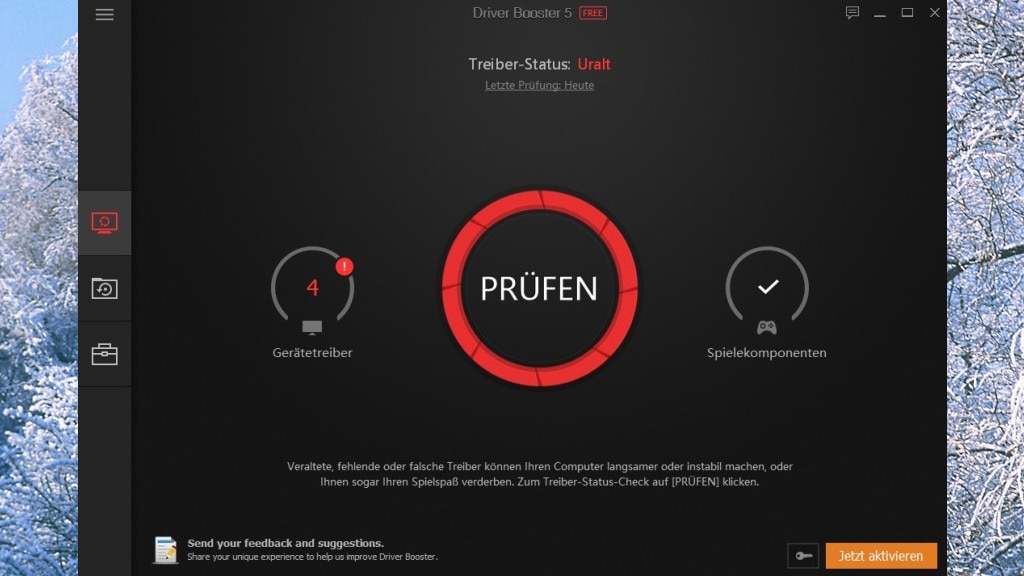
Driver Booster Free, Intel-Treiber-Update-Utility: Treiber aktualisieren

38/l
Samsung-NVMe-Treiber für SSDs: Speicher ausreizen
Zwar bringen Windows 8.1, Windows x und Windows xi ab Werk einen NVMe-Treiber mit, sodass Sie es im Unterschied zu Windows 7 problemlos auf (Chiliad.ii-)PCIe-Flash-Laufwerken mit NVMe-Protokoll installieren. Es lohnt sich aber (unabhängig vom Anbieter des Speichermediums) eine Kontrolle, ob ein Hersteller-eigener Treiber bereitsteht. Bei Samsung etwa verbessert ein vom Hersteller auf seine Modelle zugeschnittener Treiber die Functioning. Kombiniert mit einem aktivierten Schreibcache steigen die Schreibtransferraten dadurch erheblich.
» Download: Samsung-NVMe-Treiber für SSDs herunterladen
» Turbo-Technik NVMe: So arbeiten SSDs noch schneller

39/fifty
Every bit SSD Benchmark: Tempo ermitteln
Trotz Techniken wie TRIM, die SSDs dauerhaft schnell halten, verlieren einige Flash-Speicher-Modelle im Laufe der Zeit an Tempo – sei es durch einen fast randvollen Füllstand, der den Read-Write-Change-Zyklus erzwingt und einen SLC-Schreibcache bei MLC-/TLC-Wink-Modellen lahmlegt. Ob Ihre SSD betroffen ist, finden Sie mit AS SSD Benchmark heraus. Mit dem Tool prüfen Sie dice Lese- und Schreibgeschwindigkeit. Per Screenshot-Funktion archivieren Sie dice Ergebnisse der Tempotests, um sie mit künftigen Messwerten zu vergleichen. Statt MB/southward-Sekunde-Angaben erhalten Sie auf Wunsch IOPS-Werte – jeweils sind hohe Werte besser. Wer von einer SATA-(600-) oder M.2-SATA-SSD auf ein theoretisch sehr viel schnelleres (M.2-)PCIe-Modell wechselt, misst per Tool, ob sich das in deutlich höheren Datenraten niederschlägt.
» Download: AS SSD Benchmark herunterladen

40/50
CrystalDiskMark: Tempo ermitteln

41/50
IsMyHdOK: Tempo ermitteln
Lahme SSD, flotte SSD? Zu welcher Sorte Ihr Datenträger gehört, finden Sie mit IsMyHdOK heraus. Die Testdauer für die Benchmark-Parcours ist mittels eines Driblet-down-Menüs festzulegen. Nutzer wählen zwischen einem Schnelltest (circa 15 Sekunden), Kurztest (circa 30 Sekunden), langen Examination (circa 60 Sekunden) und sehr langen Exam (circa vier Minuten). Am Ende sehen Sie mehrere Lese- und Schreib-MB/south-Werte; je höher, desto besser. Daneben ermittelt das Programm Zugriffszeiten beim lesenden und schreibenden Zugriff; hier sind niedrigere Millisekunden-Werte (ms) vorteilhaft. Eine Anregung zu allen Benchmark-Tools, bei denen das zu prüfende Laufwerk wählbar ist: Betreiben Sie ein Gerät mit parallel verbauter Festplatte und SSD, messen Sie bei beiden Datenträgern, um den Functioning-Vorteil der SSD nachzuweisen. Und benchmarken Sie mit mehreren Tools, um einen Querschnitt in Sachen Performance-Ergebnisse hinsichtlich des Lesens sowie Schreibens zu erhalten.
» Download: IsMyHdOK herunterladen

42/50
Sandra Lite: Hardware analysieren und testen
Insbesondere wer seine SSD online bestellt, sieht anhand eines Datenblatts alle wichtigen technischen Infos zum Speicher. Haben Sie hingegen einen Fertig-PC mit eingebauter SSD-Platte gekauft, kennen Sie manche Geräte-Bauteilnamen oder SSD-Spezifikationen womöglich nicht. Hilfe naht mit Sandra Light: Mithilfe des Programms verschaffen Sie sich einen Überblick über die Komponenten Ihrer Maschine. Integrierte Benchmarks finden heraus, wie schnell Ihr Rechner arbeitet. Im Hardware-Analyse-Bereich sehen Sie etwa, ob Ihre SSD den Geräte-Schlafmodus DevSleep unterstützt oder tempoförderndes NCQ (Native Command Queuing).
» Download: Sandra Lite herunterladen
43/50
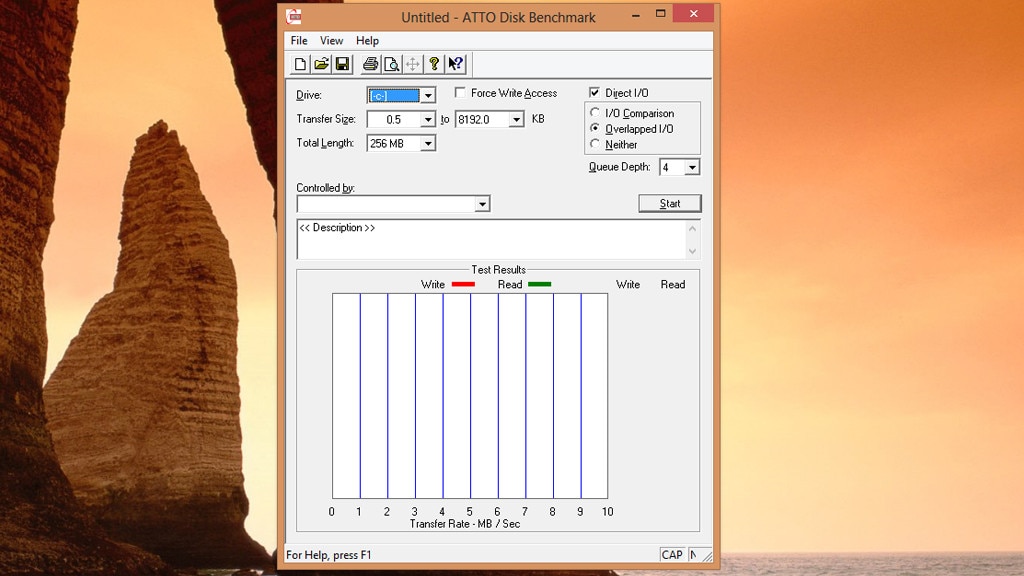
ATTO Disk Benchmark: SSD-Leistung messen
Ein weiteres Benchmark-Tool, das das Tempo von SSD-Laufwerken misst, ist ATTO Disk Benchmark. Das Programm ist umfangreich konfigurierbar. And then ist die Anfragentiefe per Driblet-down-Menü wählbar, genannt Quepe Depth. Die Einstellungen zu ändern, empfiehlt sich vor allem erfahrenen Nutzern. In der Regel genügt es, dice Settings unverändert zu lassen und den Leistungs-Test per Klick zu starten.
» Download: ATTO Deejay Benchmark herunterladen

44/50
Win Feel Index: Tempolevel mit Bordmitteln beurteilen

45/50
Antiviren-Tools costless: Schädlinge abwehren

46/fifty
OCZ SSD Utility & Co.: Flashspeicher verwalten

47/50
Malwarebytes: Schadsoftware eliminieren
Eine gute Ergänzung zu Antivirensoftware, um Schädlinge zu beseitigen, ist Malwarebytes (ehemals Malwarebytes Anti-Malware). Der Gratuitous-Version fehlt ein Hintergrundwächter, was jedoch zu verschmerzen ist. Wahlweise prüft das Programm eine Festplatte oder SSD vollständig oder teilweise auf eventuell vorhandene Bedrohungen. Gefundene Schadprogramme verschiebt die Software in Quarantäne. Das Programm kommt als Testversion daher, die gratis scannt und die Nutzungsdauer einiger Wächter limitiert.
» Download: Malwarebytes herunterladen
» Download: Malwarebytes Anti-Malware (Mac) herunterladen

48/50
Aomei Backupper: Daten sichern
Eine SSD steckt Stürze besser weg als Festplatten, da ihr keine rotierenden Scheiben und kein Schreiblesekopf zugrundeliegen. Allerdings halten SSDs im stromlosen Zustand ihre Daten nicht dauerhaft, zudem sind Ausfälle im laufenden Betrieb möglich. Sichern Sie Ihre Daten mit Aomei Backupper, sind Sie davor gewappnet. Für eine Freeware bietet die Software einen beachtlichen Funktionsumfang. Damit klonen Sie Partitionen und einzelne Dateien in Images, auf Wunsch landen Files alternativ 1:1 unverändert in einem Sicherungs-Zielverzeichnis. Bei scheiterndem Hochfahren hilft ein Notfalldatenträger, der ein gesichertes Windows auf Footing eines Sectionalisation-C-Images wiederherstellt. Idealerweise nutzen Sie eine HDD-Festplatte für Backups; SSDs sind wegen ihres vergleichsweise schlechten Preis-Leistungs-Verhältnisses bei großen Datenmengen nicht der ideale Sicherungsort – und überhaupt sollten Sie auf einen Zweitdatenträger sichern, also Daten von einer SSD nicht auf selbige duplizieren, sondern ein anderes Medium verwenden (wie eine günstige externe Festplatte mit einigen hunderten Gigabyte).
» Download: Aomei Backupper herunterladen
» Download: Aomei Backupper Pro – Kostenlose i-Jahresversion herunterladen

49/50
VeraCrypt: Laufwerk verschlüsseln

50/50
Recuva: Gelöschte Daten retten
Da SSDs intern anders arbeiten als klassische ferromagnetische Festplatten, sind gelöschte Daten oft unwiederbringlich verloren und Datenrettungsversuche scheitern. Haben Sie eine Datei gelöscht und wollen Sie sie wiederherstellen, bietet sich Recuva an. Es stammt den den CCleaner-Machern und zählt zu den besten (kostenlosen) Datenrettern. Für bestmögliche Wiederherstellungs-Chancen empfiehlt es sich, Recuva vor dem Ernstfall herunterzuladen und zu installieren. Und möglichst schnell sollten Sie das Piriform-Tool verwenden, denn mit TRIM besitzen SSDs eine Tuning-Technik, die entfernte Daten im Leerlauf-Modus tilgt.
» Download: Recuva herunterladen
» Download: Recuva Portable herunterladen
» Ratgeber: Recuva

1/55
CheckDrive 2022: Festplatten-Fettle checken
Das Abelssoft-Programm CheckDrive 2022 prüft Festplatten doppelt und liest hierzu gesundheitsrelevante S.M.A.R.T.-Werte aus, bewertet sie und ermöglicht Ihnen eine Fehlerüberprüfung des Dateisystems. Für Letzteres nutzt das Utility im Hintergrund das Windows-Bordmittel chkdsk.exe (Cheque Deejay). Die Fehlerprüffunktion dient gegebenenfalls der Reparatur beschädigter Sektoren und stellt eventuell Laufwerksdaten wieder her.
» Download: CheckDrive 2022 herunterladen

ii/55
CrystalDiskInfo: Laufwerk-Infos ermitteln

iii/55
CCleaner, CCEnhancer: Plattenplatz freischaufeln
Wenn die Festplatte durch viele Speichervorgänge baldheaded randvoll zu sein droht, lid der Schreiblesekopf kaum noch Spielraum – und dice Platte arbeitet eventuell verlangsamt. Als Behelfsmaßnahme räumen Sie regelmäßig auf, zum Beispiel mit dem CCleaner. Die bewährte Putzkraft findet Ballast von Windows und Drittanbieter-Programmen, etwa Firefox. Wahlweise löschen Sie die gefundenen Spuren einzeln oder in einem Rutsch. Neben dem Dateisystem bereinigt das Tool die Windows-Registry. Letztlich ist auch sie (bei HDDs als Systemlaufwerk) auf der Festplatte abgelegt – in Form quer über das Dateisystem zerstreuter Hive-Dateien. Der CCEnhancer ist ein nützliches Addition: Er erweitert dice Liste der unterstützten, aufräumbaren Programme und bohrt so dice CCleaner-Reinigungsleistung auf.
» Download: CCleaner herunterladen
» Download: CCleaner Portable herunterladen
» Download: CCEnhancer herunterladen
» Ratgeber: CCleaner

4/55
Smart Defrag: Programme und Apps optimieren

v/55
FileFusion (COMPUTER BILD-Edition): Mehr Speicher ohne Löschen
Wollen Sie freien Speicherplatz gewinnen, ohne Dateien zu löschen oder zu komprimieren? Abelssofts FileFusion kommt hier sehr gelegen: Die Vollversion findet mehrfach vorhandene Dateien und ersetzt diese Dubletten durch Hardlinks. Letztere funktionieren auf die gewohnte Weise weiter, doch benötigen sie nahezu keinen Speicher.
Hardlinks sind mächtiger als Verknüpfungen und eine Spezialität des NTFS-Dateisystems; hierbei zeigen zwei Dateien auf dieselbe Laufwerks-Ressource. Dice automatische Optimierung von FileFusion starten Sie per Klick.
» Download: FileFusion (COMPUTER BILD-Edition) herunterladen
» Windows-Ratgeber: Hardlinks erstellen, um Dateien zu kopieren

half-dozen/55
seven-Zip: Dateien verkleinern und benchmarken

7/55
Everything: Verschollene Dateien aufstöbern
Festplatten arbeiten meist langsam, umso besser eignet sich Everything zum Aufspüren darauf gespeicherter Dateien: Das Tool arbeitet – so wie zahlreiche gängiger Desktop-Suchmaschinen – mit einem Alphabetize. Den baut das Tool rasend schnell auf, weil es auf die Windows-MFT zurückgreift; die Chiliadaster File Table verknüpft physikalische Speicherorte mit NTFS-Pfaden (Speicherorten). Es genügt, die Anfangsbuchstaben der gesuchten Datei in Everything einzutippen – nahezu ohne Verzögerung erscheinen daraufhin Suchtreffer. Beachten Sie, dass das Tool mit NTFS-Speichern zusammenarbeitet, nicht jedoch mit solchen samt einer FAT32-Formatierung; FAT32 lid keine MFT. Ferner sind Dateisuchen nach (Textdokument-)Inhalt nicht möglich, davon abgesehen überzeugt das Festplatten-Tool.
» Download: Everything herunterladen
» Everything: Dice pfeilschnelle Dateisuche für Windows - Tipps zur Bedienung

8/55
MiniTool Partition Wizard: Partitionierung im Griff
Das Verhältnis von Preis und Leistung (beziehungsweise die Gigabyte-Kapazität) ist bei Festplatten height – besser als bei SSDs. Große Festplatten sollten genauso wie kleinere in mehrere Bereiche eingeteilt sein, die Partitionen. Then überleben portable Tools auf einer Datenpartition eine Windows-Neuinstallation; Letztere betrifft nämlich nur die (Nicht-Daten-)Sectionalisation C. Solches Partitionieren erledigen Sie mithilfe der Windows-eigenen Datenträgerverwaltung (diskmgmt.msc) oder – besser – mit MiniTool Sectionalization Magician. Es erstellt, formatiert und löscht Partitionen, ändert deren Laufwerkbuchstaben und wandelt das Dateisystem FAT32 nach NTFS um. Enthalten ist eine Umzugshilfe für Nutzer, die ihre Windows-Installation von Festplatte auf SSD klonen möchten. Windows und installierte Plan sind dadurch nicht auf der SSD neu zu installieren und bleiben erhalten.
» Download: MiniTool Partition Wizard Free herunterladen

9/55
Ashampoo Backup Pro 14 – Kostenlose Vollversion: Partitionen duplizieren
Festplatten mögen keine Stürze, solche Missgeschicke im Betrieb führen zu einem Headcrash (Kollidieren der Schreibleseköpfe mit der HDD-Plattenoberfläche) – das vernichtet Daten. Ebenso führt eine Virus-Infektion zum Verlust von Dateien. Ashampoo Backup Pro xiv schützt mit (automatisch angelegten) Sicherungen. Nutzer stellen verlorene Daten wieder her, indem sie eine Partition durch ihr dupliziertes Abbild ersetzen; alternativ extrahieren sie daraus einzelne Files. Dank Notfall-Disc/-Stick rekonstruieren Sie Windows, was nach Booten vom externen Medium selbst ohne lauffähiges Microsoft-Betriebssystem vonstatten geht.
» Download: Ashampoo Backup Pro fourteen – Kostenlose Vollversion herunterladen
» Ratgeber: Ashampoo Backup Pro 14 – Kostenlose Vollversion

10/55
PureSync: Dateien synchronisieren
Mit dem Tool "PureSync" sorgen Sie für Ordnung: In einem Assistenten legen Sie fest, welche Ordner Sie mit ihren Inhalten auf einem einheitlichen Stand halten wollen. Hinzubekommene oder bearbeitete Files in einem der Verzeichnispaar-Pendants gelangt im Rahmen einer automatischen Synchronisierung ins andere. Das Syncen funktioniert auf ein und demselben Laufwerk sowie laufwerkübergreifend. Letzteres ist praktisch, da Sie and then Files etwa in einem Desktop-Unterverzeichnis mit einem Ordner auf einem externen Speichermedium wie einem USB-Stick abgleichen (und Unterschiede auslöschen, ohne sich in mühevoller manueller Kleinarbeit selbst auf die Suche nach differierenden Dateien zu machen).
» Download: PureSync herunterladen
» PureSync: Tutorial und Changelog zum Synchronisations-Tool

11/55
Secure Eraser: Sicher löschen

12/55
Veracrypt: Schnüffler aussperren

13/55
COMPUTER BILD-Notfall-DVD: Festplattendaten retten
Viren entfernen, gelöschte Dateien wiederherstellen, Backups anlegen: Dice COMPUTER BILD-Notfall-DVD Free brennen Sie am besten vorsorglich auf einen DVD-Rohling – um sie hoffentlich nie zu benötigen. Wenn der PC Probleme macht, booten Sie das Gerät vom Datenträger und finden sich in einer Linux-basierten Umgebung wieder. Darin kommen Sie chilly Browser ins Internet und greifen auf Reparaturwerkzeuge zu. Unter anderem setzen Sie das Windows-Kennwort außer Kraft und nutzen den quelloffenen ClamAV-Virenscanner.
» Download: COMPUTER BILD-Notfall-DVD Free herunterladen
» Windows-Passwort knacken: So hacken Sie sich selbst

fourteen/55
HWiNFO: Hardware-Bauteile analysieren
Wie stark sind PC-Komponenten wie CPU, GPU und HDD/SSD Final ausgesetzt? Wie es um deren Temperatur und dice Platten-Lese- sowie Schreibaktivität bestellt ist, bringt HWiNFO für Sie in Erfahrung. Das Analyse-Tool zeigt vier Spalten an: eine mit dem aktuellen Wert, eine mit dem minimal gemessenen Wert, noch eine mit dem Höchstwert und eine mit dem Durchschnittswert. Hinzu kommen in einem anderen Anwendungssegment abrufbare Detail-Informationen zu allen möglichen Rechner-Bauteilen: Zu Ihrer Harddisk sehen Sie Angaben wie eine Seriennummer, den Zoll-Formfaktor dice unterstützte SATA-Version (wie 3.1) und die Anzahl der Zylinder und Köpfe sowie dice Sektoren pro Spur.
» Download: HWiNFO herunterladen
» Download: HWiNFO Portable herunterladen
» HWiNFO: Tutorial und Update-Changelog

xv/55
HWMonitor: Temperaturwerte auslesen
Mit der Überwachungssoftware HWMonitor lesen Sie aus, wie stark sich Ihre PC-Komponenten erhitzen: In der Tool-Oberfläche sehen Sie die ermittelten Grad-Celsius-Angaben zu CPU-Kernen, SSD, Festplatte und GPU. Dabei nennt das Tool drei Werte: neben der aktuellen Temperatur dice seit dem Programmstart gemessene niedrigste und höchste.
» Download: HWMonitor herunterladen

xvi/55
Speccy: PC-Bauteile analysieren
Speccy stammt von den CCleaner-Machern und informiert Sie über Ihre Hardware und Ihr Betriebssystem. Auf der Startseite ("Zusammenfassung") lesen Sie ab, wie heiß die PC-Komponenten sind – Grad-Celsius-Werte finden sich zu Prozessor, Grafikkarte, Festplatte und SSD. Per Klick auf "Speicher" in der linken Spalte erhalten Sie detaillierte Platten-Infos: etwa zum Hersteller und zur Zahl der Köpfe, Zylinder, Tracks und Sektoren. Eine Tabelle darunter nennt Ihnen S.M.A.R.T.-Werte (Southwardelf-Chiliadonitoring, Analysis and Reporting Technology) samt Einschätzungen: Idealerweise lauten sie "Gut", jeweils dargestellt in grüner Farbe.
» Download: Speccy herunterladen
» Download: Speccy Portable herunterladen

17/55
HDDlife: Gesundheitszustand ermitteln
Festplatten erheben unsichtbar Informationen zu ihrer Gesundheit. In einem kompakten Interface interpretieren Sie den Zustand Ihres Modells mit dem Utility HDDlife. Ähnlich anderen Analysetools arbeitet HDDlife auch mit SSDs zusammen – das mag aufgrund des Namens überraschen. Im Tool sehen Sie Prozentangaben zum Gesundheitsstatus und zur Performance. Hinzu kommt die aktuelle Plattentemperatur. Farbige Balken veranschaulichen Ihnen die Werte. Auslesbar ist ferner die HDD-/SSD-Betriebsstundenzahl. Optional rufen bewanderte User per Klick detaillierte S.Grand.A.R.T.-Angaben zum Laufwerksinnenleben ab.
» Download: HDDlife herunterladen

eighteen/55
GSmartControl: Laufwerk analysieren und auf Fehler testen
Die Smartmontools sind ein Analysetool für Profis, da Anwender sie per Kommandozeile nutzen – weniger umständlich ist das darauf basierende GSmartControl. Es stülpt dem Kommandozeilentool eine grafische Oberfläche über. Hierüber gelangen Sie an Southward.One thousand.A.R.T.-Werte und starten Fehlertests: Zur Wahl stehen ein Schnelltest ("Short Cocky-test") und eine gründlichere Variante ("Extended Self-exam").
Ein dritter Test steht mit "Conveyance Self-Test" bereit, der durch einen den Transport des Laufwerks verursachten Schäden aufdecken soll. Der Hersteller weist im Tool darauf hin, dass die Prüfungen im Systembetrieb möglich sind, dann allerdings länger dauern – denn dice Platte arbeitet dabei nicht im Leerlaufmodus ("idle").
» Download: GSmartControl herunterladen

nineteen/55
SiSoft Sandra Lite: PC-Komponenten analysieren
SiSoft Sandra Lite vereint Benchmarks und Hardware-/Software-Analyse. Um Informationen zu Ihrer Festplatte anzuzeigen, wechseln Sie auf den Tab "Hardware-Informationen" und klicken doppelt auf "Physikalische Laufwerke". Stellen Sie sicher, dass im Drop-down-Menü oben dice HDD ausgewählt ist; bereit steht hier außerdem ein verbautes optisches CD-/DVD-Laufwerk. Zur HDD-Platte sehen Sie beispielsweise Modell, Hersteller, Höhe, Schnittstelle und eine Angabe zu "herausnehmbar". Hinzu kommen technische S.M.A.R.T.-Daten.
» Download: SiSoft Sandra Light herunterladen

20/55
Equally SSD Benchmark: Tempo messen
Equally SSD Criterion misst das Laufwerkstempo und kommt oftentimes für SSD-Tempoprüfungen zum Einsatz, eignet sich aber ebenso für Festplatten. Die Ausgabe der Schreib- und Lese-Tempowerte erfolgt wahlweise in Megabyte pro Sekunde oder in IOPS. Letzteres sind die Ein-/Ausgabe-Operationen pro Sekunde. Höhere Werte sind beim Tool besser (Ausnahme: Die "Zugriffszeit"; sie sollte nur wenige Millisekunden betragen; SSDs überflügeln HDDs hier). Das "Werkzeug"-Menü hält einen Kopier- und einen Kompression-Criterion bereit.
» Download: Every bit SSD Benchmark herunterladen

21/55
CrystalDiskMark: Tempo messen
CrystalDiskInfo ermittelt, wie schnell eine verbaute Festplatte arbeitet. Das Tool inspiziert außerdem SSDs und eignet sich somit für einen Vergleich, wie viel schneller letztere Flash-Platten sind. Das Prüf-Utility misst die Lese- und die Schreibrate. Hierfür kommen Zufallsdaten zum Einsatz – erkennbar ist das mit einem Blick ins "Settings"-Menü. Verschiedene Testszenarien sind möglich, dice Anzahl der Tests und dice Testdatengröße sind anpassbar. Klicken Sie oben links auf "All", beginnt ein gründlicher Criterion. Das Tool bringt unter "Theme" alternative Designs mit, von denen Sie per Klick eines auswählen.

22/55
HD Speed: Einfacher Benchmark
HD Speed (das Hard disk steht für Hard Disk) prüft das Laufwerkstempo. Aufzurufen ist das Programm mit einem Rechtsklick auf seine Datei und der Pick "Als Administrator ausführen" im Kontextmenü. Mit HDSpeed checken Sie das per Drib-downwards-Menü gewählte Laufwerk in einem der Szenarien Lesen, Schreiben und einem Mix aus beidem – als vierte Variante steht "Lesen+Schreiben+Verifizieren" bereit. Die Tests dauern so lange, bis Sie sie mit der Schaltfläche "Stop" abbrechen. Beachten Sie, dass bei den Schreibtests Datenverlust eintritt: Zunächst tippen Sie in einen Dialog "DESTROY DATA" ein, um dies zu akzeptieren.
» Download: HD Speed herunterladen

23/55
IsMyHdOK (Ist meine Fesplatte ok?): Benchmarks ausführen
Vom Anbieter SoftwareOK stehen zahlreiche Program mit "OK" im Namen bereit, so auch IsMyHdOK. Den Zustand Ihrer HDD-Platte prüfen Sie mithilfe des portablen Utilitys mittels Benchmarks. Beim Start gilt es zu bestätigen, dass zu viele Tests die Lebensdauer von Festplatten, SSDs und anderen Laufwerken reduzieren können. Die Anwendung hat es qualitativ in sich und erinnert mit ihrer Oberfläche ein wenig an die von Every bit SSD Benchmark. Es stehen verschiedene Parcours bereit, von denen Sie einen über das Drop-downwards-Menü oben rechts auswählen: Der Schnelltest dauert circa 15 Sekunden, der Kurztest rund xxx Sekunden, der lange Test veranschlagt threescore Sekunden und der sehr lange Exam 4 Minuten.
» Download: IsMyHdOK herunterladen

24/55
Ashampoo WinOptimizer 18 – Kostenlose Vollversion: PC schneller machen
Die Optimierungssuite Ashampoo WinOptimizer 18 besitzt zahlreiche Utilities für die Wartung von Festplatten und Windows: Es ist etwa möglich, NTFS und die Registry zu säubern, Program zu deinstallieren, doppelte Dateien zu suchen, den Autostart zu bereinigen und Dienste auszumisten. Nutzer messen außerdem das Plattentempo (Leseleistung, Minimum, Maximum, Zugriffszeit) und ermitteln Platzfresser-Dateien, den Laufwerk-Gesundheitsstatus (im "HDD Inspector") sowie per "Disk Doctor" Laufwerksfehler. Weitere Module löschen Dateien sicher, teilen, verschlüsseln und stellen sie wieder her.
» Download: Ashampoo WinOptimizer eighteen – Kostenlose Vollversion herunterladen
» Ratgeber: Ashampoo WinOptimizer xviii – Kostenlose Vollversion

25/55
HDCleaner: Windows aufräumen und optimieren

26/55
Wise Deejay Cleaner: Ballast löschen und defragmentieren
Der Wise Deejay Cleaner mistet aus: Das Tool löscht Spuren von Windows und Drittanbieter-Programmen. Eine Besonderheit ist das optionale Beseitigen der Wallpaper-Dateien von Windows (unter C:\Windows\Spider web\Wallpaper) – um das letzte bisschen Plattenplatz freizuschaufeln. Ungewöhnlich ist das Defrag-Modul, siehe Bereich "Laufwerk aufräumen". Hier ist sogar das Trimmen von SSDs möglich. Das ist praktisch, wenn Sie neben einer HDD ein Wink-Laufwerk in Ihrem Rechner verbaut haben.
» Download: Wise Disk Cleaner herunterladen
» Download: Wise Disk Cleaner Portable herunterladen

27/55
Glary Disk Cleaner: Datenmüllsuche ohne Klick
Kein Klick nötig: Der Glary Deejay Cleaner sucht nach dem Commencement automatisch nach Datenmüll. Am Ende zeigt er oben dice Speichermenge an, die das Löschen freigeben würde. Wollen Sie die Inhalte wegfegen, bestätigen Sie den Vorgang per Klick. Auf Wunsch setzen Sie weitere Häkchen, um zusätzliche Prüfoptionen in den Scanvorgang einzubeziehen und somit die Putzleistung zu verbessern; danach starten Sie per Klick einen erneuten HDD-Scan.
» Download: Glary Disk Cleaner herunterladen

28/55
PrivaZer: Verräterische Spuren löschen
Beim PrivaZer bestimmen Sie mithilfe eines Assistenten, welchen Datenballast Sie wegräumen wollen: etwa ungültige Verknüpfungen, Role-Historien, Thumbnail-Cache, vorige Windows-Installationen, heruntergeladene Installer von Windows-Updates und Ruhezustand (Funktionsdeaktivierung). PrivaZer besitzt Schaltflächen, um verschiedene Datenträger zu scannen und zu reinigen: interne/externe HDD und SSD, USB-Stick, iPod, MP3-Player, SD-Karte und NAS-Netzwerkspeicher. Wahlweise installieren Sie den PrivaZer oder Sie führen ihn portabel aus. Praktisch: Nutzen Sie in Ihrem PC eine Festplatte und eine SSD, vermag die TRIM-Funktion von PrivaZer die SSD-Schreibperformance hoch zu halten.
» Download: PrivaZer herunterladen
» Download: PrivaZer Portable herunterladen
» Windows reinigen: Speicher freigeben mit PrivaZer – Privatsphäre verbessern

29/55
TreeSize Free: Große Dateien finden
Welche Dateien den meisten Speicherplatz beanspruchen, finden Sie mit einer Analyse mit TreeSize Gratis heraus. Im Programm inspizieren Sie Ordner und Laufwerke und sortieren die enthaltenen Verzeichnisse etwa nach ihrem Platzbedarf. Das Löschen unliebsamer Dateien und Ordner klappt aus der Programmoberfläche heraus. Dabei sehen Sie im Unterschied zu der Details-Ansicht des Windows-(ten-/-xi-)Explorers Ordnergrößen. Ein obiges TreeSize-Menü erlaubt es Ihnen, einzustellen, ob Größenangaben in Bytes, KB, MB, GB oder TB erscheinen sollen. Die Benutzeroberfläche setzt moderne Ribbons (im MS-Function-Stil) ein oder selbige, eingefügt in einen Touch-Bedienmodus.
» Download: TreeSize Gratis herunterladen
» Download: TreeSize Free Portable herunterladen

thirty/55
AllDup: Mehrfach vorhandene Dateien aufspüren
In mehrfacher Ausführung abgespeicherte Dateien sind fast nie notwendig. Solche Inhalte verstopfen selbst die in puncto Terabytes größten Festplatten. Schwinden Übersicht und/oder freier Plattenplatz, heißt es: Weg damit. AllDup ist Ihnen dabei behilflich. Zahlreiche Konfigurationsoptionen erlauben es, ein wählbares Laufwerk respektive einen Ordner mit den gewünschten Kriterien nach obsoleten Zwillings-Files zu durchleuchten. Solche, die Sie nicht mehr haben wollen, löschen Sie aus der Anwendung heraus.
» Download: AllDup herunterladen
» Download: AllDup Portable herunterladen
» Ratgeber: So nutzen Sie AllDup richtig

31/55
Duplicate Cleaner Free: Doppelte Dateien aufspüren
Duplicate Cleaner Free identifiziert mehrfach vorhandene Dateien: sogenannte Dubletten. Chapeau das Tool einen Doppelgänger gefunden, löschen Sie ihn aus der Oberfläche heraus. Hierzu setzen Sie ein Häkchen vor dem Dateieintrag und bestätigen per Mausklick.
» Download: Duplicate Cleaner Free herunterladen

32/55
TeraCopy: Schneller kopieren
Um Dateien von A nach B zu befördern, eignet sich TeraCopy: Das Tool ersetzt den Kopierdialog von Windows und unterstützt Speichermedien verschiedener Art. Es arbeitet oft schneller als die systemeigene (Explorer-)Kopierroutine. Insbesondere Windows-7-Nutzer profitieren, da Kopiervorgänge bei TeraCopy anders bei Os-eigenen Kopierdialogen pausierbar sind. Auch bei neueren Betriebssystemen steht ein Vorteil bei der Transfer-Performance zu erwarten, da das Tool eine andere Kopierstrategie als Windows nutzt.
» Download: TeraCopy herunterladen
» Dateien schneller kopieren: Mit Registry-Hack, MFT und dem Tool TeraCopy

33/55
VirtualBox: Virtuelle Festplatten erzeugen
Mit VirtualBox führen Sie Betriebssysteme Ihrer Wahl in einem Windows-Fenster aus: Die Os laufen zusätzlich zum Haupt-OS (Host) und teilen sich mit ihm die Leistung. So testen Sie neue Windows-Tricks ohne Gefahr sowie ein neueres oder älteres Windows. Dabei sind zwei Festplattentypen möglich: VirtualBox kennt Platten mit fester Größe und dynamische. Einen Tempovorteil verspricht die Variante mit fester Größe; das Erstellen dauert hierbei länger, das Volumen wächst im Gegensatz zu dynamischen Festplattendateien nicht an. Bei hoher HDD-Kapazitäten ist das jedoch kein Problem. Noch besser ist es, auf eine SSD zu wechseln, sie bietet einen spürbaren Tempo-Kick auch bei der Nutzung von VirtualBox.
» Download: VirtualBox herunterladen
» Download: Portable VirtualBox herunterladen
» Virtuelle Maschinen: Die besten Tipps zu VirtualBox, XP-Modus, VMware & Co.

34/55
UltraSearch: Dateien und Dateiinhalte suchen

35/55
Revo Uninstaller: Gründlicher deinstallieren
Selbst den größten Festplatten geht irgendwann der freie Speicherplatz aus. Abhilfe schaffen Sie durch das Löschen temporärer Dateien und das Deinstallieren selten genutzter Programme. Möchten Sie Letzteres maximal gründlich erledigen, braucht es einen Deinstallations-Director wie den Revo Uninstaller.
Er ist nützlich, weil viele Program bei ihrer Entfernung über Windows Reste hinterlassen – in Class von Dateien, Ordnern und Registry-Einträgen. Das ist nicht Microsofts Schuld, sondern die der Programmierer. Revo Uninstaller deinstalliert gründlicher: Das Tool führt zunächst dice normale Uninstaller-Datei eines zu entfernenden Programms aus, danach startet eine Nachbereinigung. Deren Gründlichkeit regeln Sie durch dice Auswahl von einer dreier Stufen ("Gefahrlos", "Moderat" und "Intensiv").

36/55
IObit Uninstaller: Software und Apps deinstallieren
Soll voluminöse oder störende Software runter vom (HDD-)Laufwerk, hilft der IObit Uninstaller: Neben normalen Desktop-basierten Programmen schafft der Deinstallations-Director Apps weg. Das beherrschte die Software früher als der Revo Uninstaller, welcher mit einem Update nachzog. Beim IObit Uninstaller deinstallieren Sie mehrere Anwendungen chilly einer Stapeldeinstallation in einem Rutsch.
Ferner sehen Sie Ihre Applikationen in mehreren Rubriken (alle Plan, kürzlich installierte sowie große) und sortieren die jeweils gelisteten Softwareeinträge nach verschiedenen Kriterien. Eine Nachbereinigung ist an Bord.
» Download: IObit Uninstaller herunterladen

37/55
(Heidi) Eraser: Sicher löschen
Es ist kein Geheimnis, dass Windows oberflächlich löscht: And so stellen Recovery-Tools often vermeintlich verschwundene Dateien wieder her. Eraser löscht gründlicher: Er überschreibt die Festplattenbereiche zu beseitigender Dateien mehrmals. Hierbei haben Sie die Wahl, wie gründlich (je penibler, desto länger dauert das Prozedere) das Tool vorgehen soll: Als am sichersten gilded die Peter-Gutmann-Methode mit 35-fachem Überschreiben.
Das Programm überschreibt zudem leeren Speicherplatz, schreddert too in der Vergangenheit herkömmlich (unsicher) Gelöschtes rückwirkend. Beachten Sie, dass bei SSDs Software wie der Eraser obsolet ist, da die Flash-Speicher mit internen Mechanismen wie dem TRIM-Befehl ihre Performance hochhalten und gelöschte Dateien so nach kurzer Zeit automatisch beseitigt sind.
» Download: Eraser herunterladen
» Download: Eraser Portable herunterladen

38/55
DBAN (Darik's Boot and Nuke): Alles porentief löschen
Auf CD/DVD gebrannt oder auf einen USB-Stick übertragen, booten Sie Ihren PC von einem DBAN-Medium und löschen damit dank Schredder-Technik alle Festplattendaten sicher – inklusive Windows. Das ist praktisch, wenn Sie Ihren Rechner verkaufen und keinerlei Rückstände darauf hinterlassen möchten. Unter Windows bleibt Ihnen das Eliminieren der Systempartition bei Nutzung der Bordmittel verwehrt: Das OS sägt nicht den Ast (Division C) ab, auf dem es sitzt. Zumindest Windows 8.1, 10 und 11 bieten in einem Zurücksetzen-Dialog der Einstellungen-App aber ein Datenüberschreiben an (Windows vii tut dies nicht).
» Download: DBAN (Darik's Kicking and Nuke) herunterladen

39/55
Unlocker: Gesperrte Dateien löschen
Manchmal sind Dateien noch im Gebrauch und somit gesperrt, sodass das Löschen über den Windows Explorer scheitert. Unlocker hebt solche Blockaden auf und macht betroffene Dateien für das Löschen oder Umbenennen zugänglich. Dabei macht das Systemtool selbst vor C:\Windows\System32-Dateien nicht Halt – Nutzer sollten sie nur mit gutem Grund anrühren, da sie für dice Stabilität des Systems wichtig sind. Unlocker ist eine schnelle Culling zu einem Windows-Neustart, der Löschvorgänge meist ebenso zum Laufen kriegt.
» Download: Unlocker herunterladen

40/55
HP USB Disk Storage Format Tool: Platten formatieren
Das HP USB Disk Storage Format Tool formatiert externe Festplatten und USB-Sticks. Es arbeitet flexibler als Windows: Das Betriebssystem formatiert Speicher über 32 Gigabyte nicht mit dem FAT32-Dateisystem – für das HP-Tool ist das kein Problem. Überdies hilft das Programm, etwaigen brachliegenden Speicher nach einer Verschlüsselung zurückzuerhalten, wenn das Windows-eigene Format-Tool das nicht schafft (in seltenen Fällen scheitert dies).
» Download: HP USB Disk Storage Format Tool herunterladen

41/55
WinRAR: Dateien mit RAR komprimieren

42/55
FreeCommander XE: Dateien einsehen und verwalten
Welche Dateien liegen auf der Festplatte, welche davon sind groß und somit potenzielle Löschkandidaten (oder verdienen ein Backup)? Das wägen Sie in einem Dateimanager wie FreeCommander XE ab. Hier nehmen Sie verschiedene Dateioperationen wie Löschen, Kopieren oder Verschieben vor und benennen Files um. Im Unterschied zum Windows Explorer arbeitet das Tool mit einer Zweifensteransicht. Es ist dem Explorer einige Extras voraus, zu denen etwa Tabs und konfigurierbare Tastenkombinationen gehören.
» Download: FreeCommander XE herunterladen
» Download: FreeCommander XE Portable herunterladen
43/55
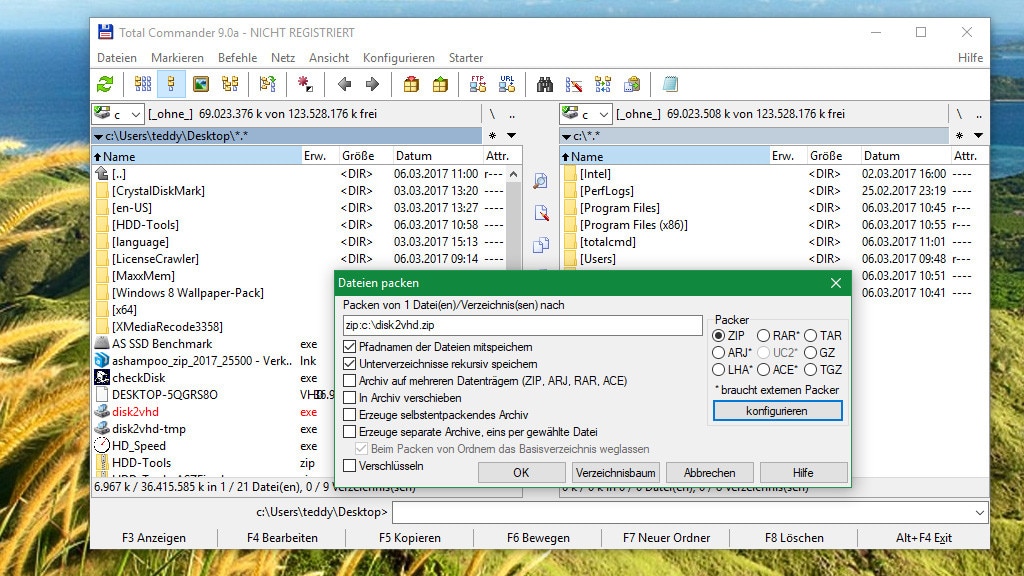
Total Commander: Shareware-Dateimanager
Alternativ zu FreeCommander XE nutzen Sie den Klassiker Total Commander für das Dateimanagement. Dice Optik der Bedienerführung ist altbacken. Funktional besticht die Shareware mit zahlreichen Extras gegenüber dem Explorer, zudem sind die Menüleiste, dice Symbolleiste und der Konfigurationsdialog üppig mit Einträgen sowie Icons ausgestattet.
» Download: Full Commander herunterladen

44/55
Directory List & Print: Ordner inventarisieren

45/55
Aomei Backupper Pro – Kostenlose Vollversion für ane Jahr
Als Freeware-Programm besitzt Aomei Backupper eine erstaunliche Funktionstiefe: Es sichert die Systempartition in ein Paradigm, um Windows (im Falle eines größeren Schadens) komplett wiederherzustellen. Alternativ oder zusätzlich sichern Sie einzelne Dateien: wahlweise unverändert ("Dateisynchronsierung") oder in eine Image-Datei ("Dateisicherung"). Das erstellbare Notfallmedium als CD/DVD oder USB-Stick basiert auf Windows PE oder dem Linux-Kernel und hilft, bei scheiterndem Betriebssystem-Commencement auf ein Backup zuzugreifen.
Tipp: Dice Pro-Version erhalten Sie als Nutzer von computerbild.de kostenfrei. Voraus hat diese erweiterte Variante der Freeware-Fassung vor allem, dass dice Verschlüsselung hier freigeschaltet ist. Versehen Sie mit ihr Backups mit einem Passwort, ist für deren Wiederherstellung diese Phrase erneut einzugeben. Wer sie nicht kennt, guckt in die Röhre.
» Download: Aomei Backupper herunterladen
» Download: Aomei Backupper Pro – Kostenlose i-Jahresversion herunterladen

46/55
FreeFileSync: Dateien abgleichen
Liegen Dateien auf zwei Speichermedien vor, dice einen unterschiedlich Stand haben? FreeFileSync behebt das Aktualitätsprobem: Es gleicht die Inhalte ab und ersetzt die alten durch dice neueren Dateifassungen. Zunächst geben Sie das Ordner- beziehungsweise Laufwerkpaar an, das das Tool analysieren soll. Richtungspfeile geben Ihnen vor der Synchronisation Auskunft, in welche Richtung das Tool ein Dateisystemobjekt kopieren volition. Fehlt an einem Ort eine Datei, landet sie zudem im jeweils anderen Verzeichnis.
» Download: FreeFileSync herunterladen
» Datensicherung: So kopieren Sie Filme und Fotos auf externe Festplatten

47/55
COMPUTER BILD-Alles-Sauger: Alle PC-Daten sichern
Im Laufe der Zeit speichert mancher Nutzer and then viele Dateien auf dem PC, dass es schwerfällt, den Überblick zu bewahren. Der Versuch, Wichtiges von Unwichtigem zu unterscheiden, ist häufig ein Kampf gegen Windmühlen. Der exklusive COMPUTER BILD-Alles-Sauger erledigt diesen Task für Sie: Die Abelssoft-Software scannt Ihr lokales Laufwerk auf dessen Files und sichert sie auf einen USB-Stick. Das eignet sich für ein Backup ebenso wie für einen Datenumzug auf einen anderen Rechner. Berücksichtigt sind nur relevante Dateiformate, sodass keine systemeigenen Dateien in die Sicherungen einfließen. Wahlweise nimmt sich die Software Ihren Bildern, Musikstücken, Videos und/oder Dokumenten an.
» Download: Estimator BILD-Alles-Sauger herunterladen
» Ratgeber: COMPUTER BILD-Alles-Sauger

48/55
Recuva: Gelöschte Dateien wiederherstellen
Eine gelöschte Datei ist kein Problem, Recuva holt sie mit ein wenig Glück zurück. Das Tool macht sich zunutze, dass Windows Festplatteninhalte beim Enfernen nicht tatsächlich beseitigt, sondern dass das Betriebssystem sie aus dem Explorer ausblendet und den Speicherbereich für neue Dateien zum Überschreiben freigibt. Recuva setzt hier an und scannt die Windows-MFT und stellt eine Liste gefundener gelöschter Dateien zusammen. Anhand von Markierungen erkennen Sie, welche Objekte nach der Wiederherstellung wahrscheinlich funktionieren; vorteilhaft ist dice Symbolfarbe Grün. Sollte Recuva keine oder nicht die gewünschten gelöschten Dateien anzeigen, starten Sie einen zweiten Browse-Versuch mit der zeitaufwendigen Tiefensuche: Diese prüft nicht nur die Windows-MFT (Chiliadaster File Table) auf Bereiche mit Gelöscht-Flag/-Kennzeichnung, sie grast zusätzlich den Datenträger nach sogenannten Datei-Header-Informationen ab – was den Rettungserfolg beflügelt.
» Download: Recuva herunterladen
» Download: Recuva Portable herunterladen
» Ratgeber: Recuva

49/55
ShadowExplorer: Schattenkopien-Sicherungen wiederherstellen
Eng verzahnt mit der Windows-Systemwiederherstellung sind die sogenannten Volumen-Schattenkopien. Bei Windows 10 und Windows xi ist die Systemwiederherstellung ab Werk ausgeschaltet. Wenn sie eingeschaltet ist, sichert Windows via Schattenkopie-Funktion Dateien, wenn sie sich ändern. ShadowExplorer zapft solche Backups an. Es stellt unter Windows 8.one sogar die einzige Möglichkeit dar, auf die verborgenen Schattenkopie-Backups zuzugreifen. Denn hier fehlt im Gegensatz zu Windows vii/10/11 im Eigenschaften-Dialog von Dateien, Ordnern und Laufwerken die Registerkarte "Vorgängerversionen".
Bei Windows 10 und Windows 11 ist der ShadowExplorer ebenfalls überaus nützlich, weil die "Vorgängerversionen"-Registerkarte zwar vorhanden ist, in der Praxis jedoch mitunter nicht einmal eine einzige wiederherstellbare ältere Dateifassung anzeigt. Bei einem unserer Tests mit einem Windows-ten-System funktionierte die Anzeige voriger Fileversionen sporadisch, doch ist das nicht immer der Fall.
» Download: ShadowExplorer herunterladen

50/55
Auslogics Disk Defrag: Platte optimieren

51/55
GParted Live: Partitionieren per Linux

52/55
Intel Data Migration Software: Auf SSD umziehen
Da die Flash-basierten SSD-Laufwerke gegenüber Festplatten einen enormen Tempovorteil bieten, wollen viele Nutzer darauf umsteigen. Mit dem Intel Data Migration Software schaufeln Sie Ihre HDD-Festplattendaten auf ein neues SSD-Speichermodell von Intel. Universeller ist MiniTool Partitioning Sorcerer Costless, das in der Regel besser ist, da es keinen bestimmten Laufwerkshersteller voraussetzt – es zog in unserem Examination problemlos eine Betriebssystemumgebung von einer Notebook-HDD auf eine SATA-SSD bootfähig um.
» Download: Intel Data Migration Software herunterladen

53/55
Avast Free Antivirus und Avira Gratis Security: Archivbomben abwehren
Mit einer Antiviren-Software schützen Sie wichtige Dateien auf Ihrer Festplatte vor Internetbedrohungen. Eine Gefahr geht etwa von Dekomprimierungsbomben aus: Diese sind gepackt wenige Byte groß, doch wachsen sie beim Entpacken auf etliche Gigabyte an und sollen so Sicherheitssoftware zum Absturz oder zum Einfrieren bringen; beim Zugriff entpackt Schutzsoftware nämlich die darin gespeicherten Inhalte. Mit einer guten Schutzsoftware wappnen Sie sich vor solchen Übergriffen und gegen weitere Malware.
» Download: Avast Free Antivirus herunterladen
» Download: Avira Free Security herunterladen

54/55
MailStore Home: E-Mails archivieren
Da Festplatten meist eine große Kapazität besitzen, eignen sie sich gut zum Bergen von Datenschätzen. Zum Sichern von Eastward-Mails auf sie bietet sich MailStore Abode an. Dice Anwendung erfordert das Eintippen der Zugangsdaten zum Webmail-Anbieter, danach downloadet sie online gespeicherte Mails, sodass sie lokal verfügbar sind. Im Anschluss greifen Sie sogar – zeitsparend mit der MailStore-Home-Suche – darauf zu, wenn Ihr PC offline ist. Praktisch ist dieser Zugriff ebenfalls, wenn einmal der Mailanbieter-Server ausfällt.
» Download: MailStore Abode herunterladen

55/55
SSD-Tools: Empfehlungen für Flash-Drives
Wer von Festplatte auf SSD umsteigt, verpasst seinem PC einen spürbaren Temposchub: Hochfahren, Programmstarts und die Arbeit mit virtuellen Maschinen laufen schneller. Wichtig ist, dass Sie bei einer SSD dice Firmware auf Updates prüfen und sie eventuell einspielen. Das stellt dice bestmögliche Geschwindigkeit, Lebensdauer und Zuverlässigkeit sicher. Im Folgenden finden Sie dice besten SSD-Plan für Datenumzug, Optimierung und Speicherplatzbeschaffung. Wer mag, nutzt die Softwaretipps auch bei einer Festplatte; einige der Tools sind auf SSDs spezialisiert und weniger für Festplatten geeignet:
» Flash-Laufwerk im Griff: Dice besten Tools für SSD-Festplatten
Source: https://www.computerbild.de/artikel/cb-Tipps-Software-Windows-7-8-10-11-Datentraegerverwaltung-Befehl-unter-Windows-die-Datentraegerverwaltung-aufrufen-30587323.html
Posted by: blumejoad1947.blogspot.com
0 Response to "C++ In Datei Schreiben Ohne Überschreiben"
Post a Comment